Buscar este blog

martes, 8 de febrero de 2011

Activar “Busca mi iPhone” en iOS 4.2 sin pagar cuenta MobileMe


Con la actualización de iOS 4.2 se anunció que la popular función de MobileMe “Busca mi iPhone” (Find my iPhone) ahora sería un servicio gratuito para todos los dispositivos con IOS: iPad, iPhone y iPod Touch.

Anteriormente este servicio era parte de la suscripción de MobileMe, la cual solo puedes tener si pagas cierta cantidad de dinero al año (79€ aprox.), pero ahora por alguna razón ahora hicieron que “Find my iPhone” ahora fuera un servicio gratuito y universal.

Para activarlo tienes que hacer unos pequeños ajustes que explicamos más abajo. Estos pasos son para los que no tienen ya activada una cuenta MobileMe, ya que si no es así es probable que ya hallas hecho estos pasos.
Primero descarga gratis la aplicación de la App Store siguiendo este enlace http://bit.ly/f0B4T5, luego ve a los ajustes de tu dispositivo (esto sirve para todos los dispositivos con iOS: iPad, iPhone y iPod Touch). En los ajustes ve a los ajustes de correo y toca en “Añadir cuenta…” y elige mobileme.


Ahora en los datos que te pide pon los datos de tu cuenta de Apple, la misma que usas para comprar en la App Store y la tienda de iTunes. Luego acepta las condiciones.


Por último solo tienes que activar el servicio “Busca mi iPhone” y listo. Esto lo tienes que hacer en cada dispositivo que tengas, para que todos se registren en tu mismo ID de Apple y puedas buscarlos siempre desde cualquier lugar. Incluso puedes entrar al sitio de MobileMe me.com y desde ahí buscarlos usando tu ID de Apple que usaste.


Ahora con esto puedes saber siempre dónde están todos tus dispositivos de forma gratuita y poder enviarles un mensaje, bloquearlos o incluso borrarlos a distancia para proteger tu información en caso de ser necesario.

Sincronizar Google Gmail, contactos y calendarios con iPhone

En este tutorial explicamos cómo sincronizar nuestra cuenta de Google con iPhone, en concreto, acceder a nuestro correo electrónico GMail desde el iPhone y sincronizar contactos, notas y calendarios. Necesitamos un iPhone 2G o 3G actualizado a la versión de firmware 2.2 o superior.
google sync para iphone
Lo primero que tenemos que hacer es ir a Ajustes, Mail, contactos, calendarios y pulsar en Microsoft Exchange.
google sync para iphone
Como podemos ver en las capturas anteriores, en el primer paso introduciremos nuestro correo electrónico de Gmail, el nombre de usuario y la contraseña. Pulsaremos en siguiente y nos aparecerá la segunda captura de la imagen. En servidor, introduciremos m.google.com y pulsamos Siguiente.
En el tercer paso, activamos los servicios que queramos usar, en nuestro caso Contactos (calendarios). Pulsamos aceptar y ya tenemos nuestra cuenta de Google sincronizada con nuestro iPhone.

Por otro lado tenemos que ir a Ajustes, Mail, contactos, calendarios y pulsar en GMail.
Al igual que en el caso anterior, completamos con nuestras credenciales agregamos Correo, Calendario y Notas.
Este servicio es completamente gratis por parte de Google, pero ten en cuenta que tu operador te cobrará por usar la tarifa de datos de Internet.
Una alternativa a Google Sync sería MobileMe especialmente diseñado para IOS4 (iPad / iPhone / iPod Touch). Eso sí, recuerda que vale unos 70 € al año.

lunes, 20 de septiembre de 2010

Tethering con PdaNet

Lo primero de todo es aclarar el concepto de tethering, que es el mecanismo que permite usar nuestro móvil como módem; mediante tethering con nuestro iPhone podremos conectarnos a Internet desde nuestro portátil o sobremesa en caso de requerirlo, siempre que no dispongamos de otros medios más comunes como lo son las zonas WiFis o módems USB.

Como es lógico, todo el tráfico generado se va derechito a nuestra factura de datos por lo que es altamente recomendable tener previamente contratado un plan de datos / tarifa plana con nuestro operador y no excederse con estas conexiones con usos intensivos como lo son las redes P2P o contenidos multimedia (YouTube).

En el caso del iPhone la funcionalidad de tethering puede estar limitada en función del operador de telefonía móvil que tengamos contratado: 
1.- Movistar. Si han descargado los valores definidos por su operador, basta con entrar en el menú correspondiente (en Ajustes=> Red => Compartir Internet) y lo tendrán funcionando.
2.- Orange. En la última actualización de los valores definidos por este operador, se ocultará el menú de compartir internet. El pretexto esgrimido por la compañía es que lo hacen por nuestro bien, ya que seguramente el ancho de banda o tarifa plana contratada se volatilizaría en un abrir y cerrar de ojos. 
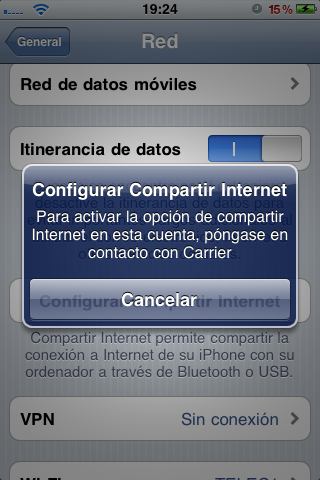
3.- Yoigo. Yoigo no dispone de archivo de configuración ni para bien ni para mal, así que sólo vemos la opción Configurar Compartir Internet y el siguiente mensaje de diálogo: Para activar la opción de compartir Internet en esta cuenta, póngase en contacto con Carrier.

Donde dice Carrier, se está refiriendo a nuestra operadora de telefonía móvil (en nuestro caso, Yoigo).  Si osas llamar al servicio de atención al cliente de Yoigo y les preguntas sobre el particular alucinarán contigo, ya que el iPhone 3Gs no figura entre los modelos de teléfono que ofertan y no ofrecen soporte técnico alguno. Y si ya preguntas por soporte para el iPhone 4 o iPad puede ser que las carcajadas del personal del SAT las oigas incluso sin necesidad de usar el auricular del teléfono. Yoigo anda tecnológicamente en el vagón de cola, ya que actualmente ni ofertan ni tienen previsto a corto plazo ofertar las micro-sims que usan iPads o iPhones 4.

Respecto a lo visto con Orange y su respuesta oficial, soy de la idea que dado que pago religiosamente mis recibos y el móvil, soy dueño y señor de hacer el uso que estime oportuno tanto de la tarifa plana que tengo contratada, como del móvil libre que he comprado y dispone de dicha capacidad. También somos mayorcitos para decidir por nosotros mismos si queremos "malgastar" nuestra tarifa plana usando el móvil como módem... aunque sea para bajar la discografía del artista antes conocido como Ramoncin (pagando por ello desde iTunes, of course ).

La cuestión es que si ya hemos agotado los cauces oficiales de resolución de incidencias sin obterner solución alguna al tethering, nos queda como último recurso tener jailbreak en nuestro iPhone e instalar alguno de los programas existentes en Cydia.

Por nuestra parte, nos decantamos por PdaNet, cuyas principales características son:
- Uso intuitivo y fácil configuración.- Consigues acceso a Internet sin restricciones desde tu ordenador sin tener que configurar puertos o Proxy Socks.
- Admite VPN.
- Puede funcionar como un router WiFi, para permitir la conexión a Internet de otros dispositivos que no dispongan de conectividad 3G (ej: iPad, iPod Touch...)
- Permite funcionar teniendo el móvil con la pantalla apagada, así como usar otras funcionalidades del iPhone mientras la aplicación se ejecuta en segundo plano.
- Puede funcionar con cable USB o por WiFi. Lo cierto es que el consumo de batería en el modo inalámbrico es intensivo, por lo que si dispones de un cable USB mejor tenerlo conectado para no drenar completamente nuestra batería en poco tiempo.
- A través de PdaNet podemos conectarnos a nuestro iPhone mediante SSH o SCP.

La instalación de PdaNet consta de dos pasos, y requiere jailbreak en nuestro iPhone:
1 - Instalación en nuestro ordenador (MAC o PC). Descargamos gratis la aplicación desde su web y la instalamos en nuestro equipo.
2 - Instalación en nuestro iPhone, a través de Cydia (Gratis, desde SiNful iPhone Repo).


Para usar PdaNet por USB, seguiremos los siguientes pasos:
1.- Conectamos con el cable USB nuestro iPhone al ordenador.
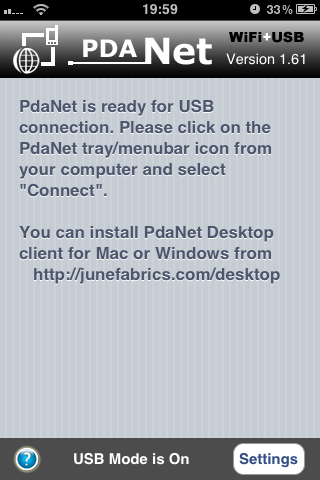
2.- Desde nuestro iPhone, abrimos la aplicación pulsando sobre su icono y veremos la siguiente pantalla:


3.- Desde el ordenador, pulsamos sobre el icono del programa existente en nuestra barra de tareas y seleccionamos Connect. Es paso es común independientemente del S.O. que usemos (Windows/OSX)

Si todo ha ido bien, desde nuestro iPhone observaremos el tráfico de datos que se está generando con una pantalla como ésta:

domingo, 5 de septiembre de 2010

Freeappday.com – Una aplicación gratis cada día

Esta es una de las aplicaciones que no puede faltar en nuestros iPhone o iPd@s ya que cuenta con actualizaciones diarias de aplicaciones que están en oferta por tiempo limitado en la App Store o sencillamente GRATIS.


Al lado de cada título ya sea en el apartado de categorías o Novedades podremos observar el precio oficial de las aplicaciones de pago, el precio con descuento o FREE (o sea, GRATIS).

La calidad de las aplicaciones gratis es variable al igual que lo es el propio catálogo de la App Store, pero merece la pena echarle un vistazo ya que podemos conseguir verdaderos chollos.

Y bueno, muchos diréis ¿y dónde está el truco? Bueno, aquí ya las motivaciones pueden ser de diversa índole: algunos son gratuitos porque quieren aumentar la base de jugadores y luego aparecer en el ranking de la App Store como los más populares de su categoría, los que tienen una mayor base de jugadores on-line, etc.  

 
En cualquier caso, usando FreeAppDay conseguiremos:
- Encontrar aplicaciones rebajadas o Gratis de forma rápida y sencilla.
- Descargar una versión completa (no es una demo).
- Mantener actualizadas las versiones de las aplicaciones que bajemos (a través de la App Store).
- Ahorrarnos una pasta, sin necesidad de hacer jailbreak a nuestro dispositivo.

App Store

El iPhone y la App Store esconden dos golpes de genio que tal vez no fueron aparentes a primera vista para otros como Micro$oft, pero cuyos efectos se están sintiendo los últimos años y ahora todos se apresuran a incorporar como en el caso de Nokia, Android o el propio M$.

Por una parte, con el iPhone (y iP@ds) Apple ha conseguido vendernos un verdadero ordenador de bolsillo, disfrazado de inocente teléfono/pda/tablet con música e internet. Si fuiste usuario de PDAs Palm a principios de esta década, lo entenderás perfectamente. Hace unos pocos años ni siquiera podíamos soñar con un dispositivo de bolsillo con las capacidades del iPhone.

Por otra parte, con la App Store e iTunes, Apple ha conseguido crear un ecosistema aparentemente perfecto: a cambio de un 30% del precio final, los desarrolladores de aplicaciones tienen acceso directo al 100% de sus posibles compradores, y flexibilidad total de precios: de $0.99 a $999.99 (siempre en incrementos redondos), o gratis.

La combinación de la distribución exclusiva a través App Store y la flexibilidad de precios ha traído una consecuencia inesperada: la bajada general de los precios de las aplicaciones.

Mientras que en el mundo de las PDAs un precio de $14.95 era completamente aceptable, en la App Store cualquier precio cercano a $9.99 se mira con sospecha, y un dólar (0,79 € en España) es el “precio estrella” para muchos programas que han hecho prácticamente millonarios a sus creadores.

Desde el punto de vista de las ventas, éste es el porcentaje que corresponde según temática:


23 % Aplicaciones para uso como Linterna / Flash.
21%  Aplicaciones para recordatorio de tareas pendientes.
17% Aplicaciones que no se usaron desde que se compraron.
13% iBeer (simula una cerveza usando el acelerómetro)
11% Aplicaciones para simular pedos
8% Facebook
6% Entrenamiento personal para carrera.
1% Aplicaciones útiles.

Como vemos, en la App Store  podemos encontrar de todo, como en botica. Si bien hay Apps interesantes también las hay que no merecen la pena. En cualquier caso, cuenta con el catálogo más extenso y variado, por lo que es el referente a batir por el resto de la competencia.

Desde este blog intentaremos detenernos en aquellas Apps que nos han llamado particularmente la atención por su calidad, originalidad, frescura, funcionalidad o diversión. Espero resulten de vuestro agrado.

jueves, 2 de septiembre de 2010

iFun Box, alternativa a iTunes

Para todos aquellos que están cansados de tener que pasar por iTunes cada vez que necesitan acceder desde un ordenador a su gadget manzanero (iPod en sus distintas versiones o iPhones) decirles que están de enhorabuena gracias a este software gratuito.

Lo podemos descargar (sí, sí, gratis) desde su página web: http://i-funbox.com/. La versión que hemos probado para Windows 7 apenas pesa 4,6 MB, en contraste con iTunes (72,2 MB).

Cuando tenemos conectado nuestro iPhone al ordenador, abrimos el ejecutable (no requiere instalación) y ofrece una interfaz bastante sencilla.

En la parte izquierda encontramos categorizados los contenidos del iPhone donde encontraremos distintas utilidades bajo los siguientes apartados:
- File Search Results: Buscar contenidos.
- Recovery Music and Video: Acceso al Audio o Video.
- General Storage: Unidad de almacenamiento de datos.
- iBooks.
- Camera: Fotos que tengamos almacenadas.
- Wallpapers: Fondos de Pantalla.
- RingTones: Tonos de llamada.
- Voice Memos: Notas de voz.
- Applications: Aplicaciones que tenemos instaladas.
- Raw File System: Sistema de ficheros (OJO: mucho cuidado con esta sección ya que podemos dejar inoperativo nuestro dispositivo).

Todas las opciones tienen su lógica utilidad, pero considero particularmente interesante la de Almacenamiento (General Storage), ya que a buen seguro nos vendrá de perlas en más de una ocasión y nos sacará de algún apuro. Con este módulo podremos convertir toda la capacidad de almacenamiento que tengamos sin usar en ese momento en un Pendrive con esa misma capacidad.

Escenario ilustrativo: Queremos llevarnos una peli que nos pasa un colega, pero no tenemos disco duro ni pendrive pero sí tenemos nuestro iPhone y el cable USB del mismo.

El funcionamiento es muy facilito, no hacen falta crear particiones ni hacer el pino-puente: simplemente arrastramos el fichero desde la carpeta donde lo tengamos y lo soltamos dentro del apartado correspondiente (General Storage).

A título informativo, esta aplicación realiza una asignación de espacio dentro del iPhone de forma dinámica, en base al espacio que tengamos libre y el que requiera el total de datos que vamos a copiar. Si en nuestro iPhone 3Gs de 32GB tenemos 8 GB libres, podremos aprovecharlos como si de un pendrive de 8 GB se tratara y llevarnos la peli de 1,2 GB sin problemas. Cuando hayamos llegado a casa, realizamos el proceso inverso: accedemos con iFunBox al apartado General Storage y copiamos el archivo a la ubicación deseada. Una vez hayamos terminado, borramos el/los ficheros y el espacio quedaá nuevamente disponible para iTunes o lo que se quiera.

Esta aplicación es gratuita y os permitirá usarla sin limitaciones cuando la necesitéis, evitando usar iTunes si normalmente no lo usa y no lo quiere ver ni en pintura. Los desarrolladores de la misma agradecen las donaciones sin compromiso, para seguir invirtiendo tiempo en su mejora, estabilidad o añadiendo nuevas funcionalidades.

miércoles, 1 de septiembre de 2010

Ringtones gratis para el Iphone: UnlimTones

UnlimTones es sin duda la mejor aplicación para bajarnos tonos completamente gratis al iPhone. Me parece bastante cutre gastarse un pastón en un iPhone, para acabar luego todos buscándolo cuando suena la melodía por defecto (Marimba). =P

Para poder instalarla debemos tener en el mismo:
- IOS 4.0 o 4.0.1
- Jailbreak
- Fuente de Cydia para instalarla: BigBoss. 


 La Source (o fuente) de BigBoss se instala por defecto, por lo que no habrá que añadir otras fuentes. Vamos al módulo de búsqueda y voilá.

La imagen de la izquierda muestra el resultado de la búsqueda y la marca verde indicando que ya lo tenemos instalado.


La instalación nos dejará el icono correspondiente en el escritorio de nuestro iPhone, listo para ser usado.

 Dentro de UnlimTones podremos:
1.- Buscar y escuchar una preview del corte de la canción.
2.- Bajar directamente a nuestro iPhone, si es la que queremos.
3.- Crear nuestro propio tono musical a partir de una canción existente en la biblioteca de nuestro teléfono.

 Esta app de Cydia se alimenta de los contenidos de AUDIKO.net , web en la que también podemos buscar y descargar tonos para el iPhone (u otros móviles) pero pasando por el ordenador + iTunes.

A título informativo conviene saber que los "cortes" de audio para que funcionen como tono de llamada en el iPhone no deben exceder los 30 segundos, con un formato que no es el estándar mp3 (formato m4r cualquiera diría que es por joder) y resulta un poco fastidioso perder nuestro preciado tiempo en buscar ese fragmento de esa canción que nos gusta, sobre todo cuando alguien ya lo ha hecho (y lo ha hecho bien!).

Una vez descargado (o creado) el tono de llamada que más nos guste, estará listo para usarlo.

Para los más despistados recordad que podéis aplicar el tono personalizado a nivel global o en función del contacto de nuestra agenda:
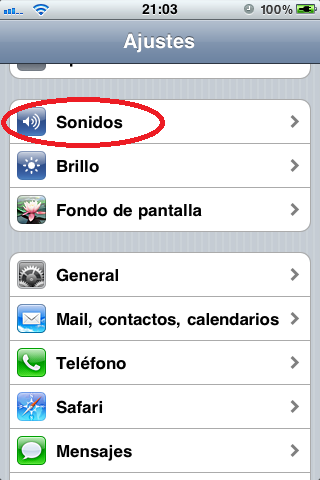
1. - A nivel global como tono estándar para todas las llamadas que recibamos. Nos vamos a Ajustes => Sonidos

2.- Contactos. Lo mismo es aplicable para personalizar el tono de llamada de vuestro jefe, padre o amistades. Editar las propiedades del contacto y seleccionar la etiqueta tono, eligiendo luego aquel de nuestro agrado.

Esta app para el iPhone es rápida, intuitiva y gratis. Así que a disfrutarla!

Compartelo